












پس از اینکه سرور مجازی (VPS یا وی پی اس) مناسب کسب و کارتان را انتخاب کردید (همانطور که در مقاله چگونه VPS مناسب کسب و کار خود را انتخاب کنیم؟ توضیح دادیم)، مرحله بعدی راه اندازی سرور مجازی و انجام تنظیمات اولیه آن است. در این آموزش، نحوه کانفیگ سرور مجازی لینوکس را بهصورت قدم به قدم یاد میگیرید تا VPS خود را از نظر امنیت، سرعت و عملکرد بهینه کنید.
👇 در این مقاله میخوانید :
- آموزش اتصال به سرور مجازی (VPS) از طریق SSH
- بهروزرسانی سیستم عامل سرور مجازی
- ایجاد کاربر جدید در سرور مجازی و افزایش امنیت VPS
- تنظیم احراز هویت با کلید SSH
- نصب و تنظیم فایروال UFW روی سرور مجازی
- نصب LEMP روی سرور مجازی (Nginx، PHP و MariaDB)
- نصب SSL رایگان روی سرور مجازی با Let’s Encrypt
- بهینه سازی عملکرد سرور مجازی
- مانیتورینگ و بررسی منابع سرور مجازی
- بعد از خرید سرور مجازی چه کارهایی باید انجام دهیم؟
- سوالات متداول درباره راه اندازی سرور مجازی (VPS)
- جمع بندی
پیشنیازها
- IP سرور (توسط ارائه دهنده VPS به شما داده میشود)
- نام کاربری و رمز عبور (معمولاً root و رمزی که هنگام خرید تعیین کردهاید یا برایتان ایمیل شده است.)
- کلاینت SSH (برای ویندوز: PuTTY یا Windows Terminal؛ برای مک و لینوکس: ترمینال پیشفرض)
- اتصال اینترنت پایدار
مرحله ۱: آموزش اتصال به سرور مجازی (VPS) از طریق SSH
SSH امن ترین راه برای ارتباط با سرور VPS شماست. ترمینال را باز کنید و دستور زیر را وارد نمایید:
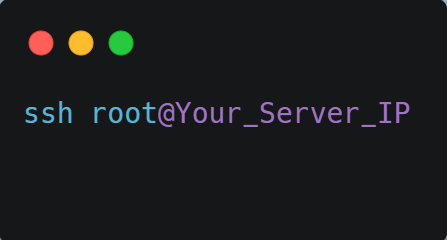
در اولین اتصال، پیامی مبنی بر تأیید اثر انگشت (fingerprint) نمایش داده میشود. yes را تایپ کرده و اینتر بزنید. سپس رمز عبور root را وارد کنید.
⚠️ نکته امنیتی: اگر از ویندوز استفاده میکنید، نصب Windows Terminal و فعالسازی OpenSSH Client توصیه میشود.
مرحله ۲: بهروزرسانی سیستم عامل سرور مجازی
اولین اقدام پس از ورود، به روز رسانی پکیجها و ارتقای سیستم عامل است. برای توزیعهای مبتنی بر دبیان مانند اوبونتو:
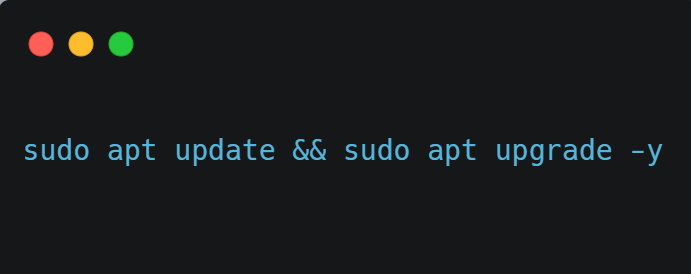
برای CentOS/Rocky Linux/AlmaLinux:
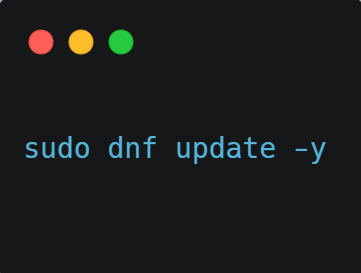
این فرایند تمامی به روز رسانیهای امنیتی و جدیدترین نسخهٔ نرمافزارها را نصب میکند.
مرحله ۳: ایجاد کاربر جدید در سرور مجازی و افزایش امنیت VPS
ورود با کاربر ریسک امنیتی بالایی دارد. یک کاربر عادی با دسترسی sudo بسازید سپس از کاربر جدید برای ادامه کار استفاده کنید:
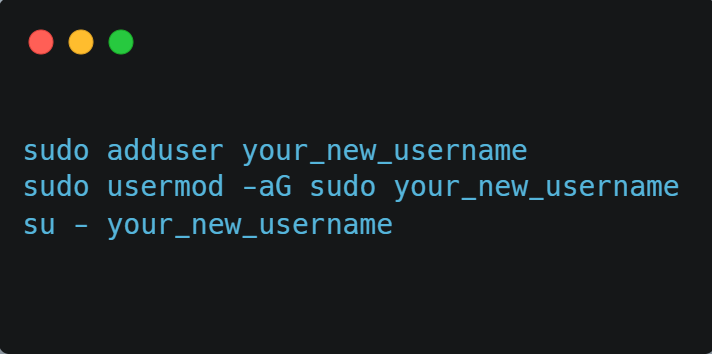
حالا ورود مستقیم root را غیرفعال کنید:
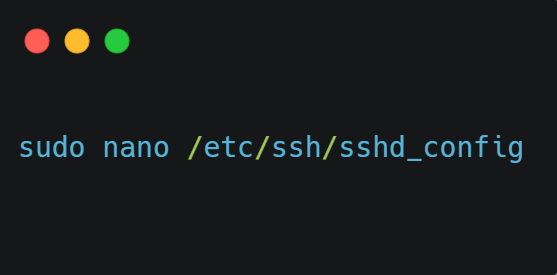
sudo nano /etc/ssh/sshd_config
خط PermitRootLogin yes را پیدا کرده و به PermitRootLogin no تغییر دهید. همچنین برای امنیت بیشتر، ورود با رمز عبور را هم غیرفعال کنید (پس از تنظیم کلید SSH در مرحله بعد):
PasswordAuthentication no
فایل را ذخیره کرده و سرویس SSH را ریستارت کنید:
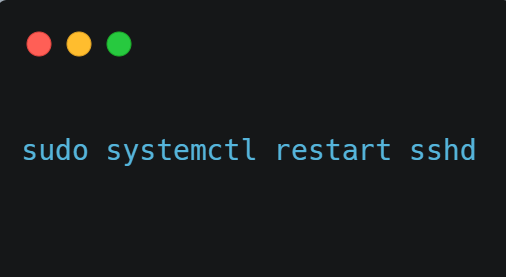
مرحله ۴: تنظیم احراز هویت با کلید SSH (اختیاری اما ضروری)
با این کار دیگر نیازی به رمز عبور نیست و امنیت به شدت افزایش مییابد. در سیستم لوکال خود (نه سرور) کلید SSH بسازید، سپس کلید عمومی را به سرور کپی کنید:
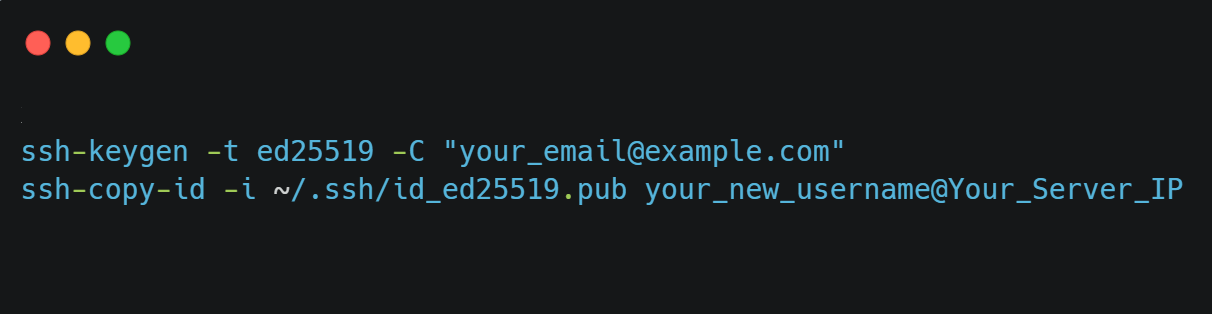
پس از اطمینان از ورود بدون رمز، حتماً PasswordAuthentication no را در /etc/ssh/sshd_config اعمال کنید.
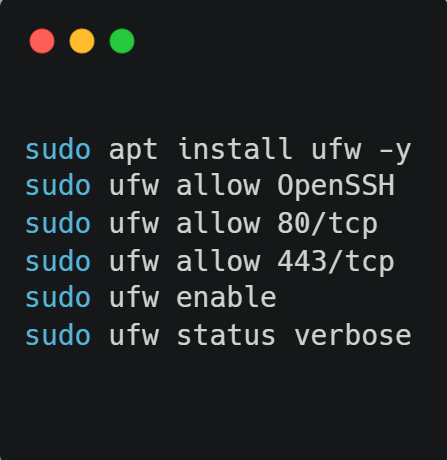
مرحله ۵: نصب و تنظیم فایروال UFW روی سرور مجازی
فایروال از سرور در برابر دسترسیهای غیرمجاز محافظت میکند. UFW سادهترین ابزار برای مدیریت iptables است:
مرحله ۶: نصب LEMP روی سرور مجازی (Nginx، PHP و MariaDB)
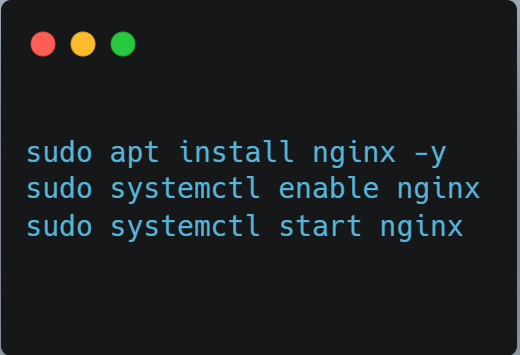
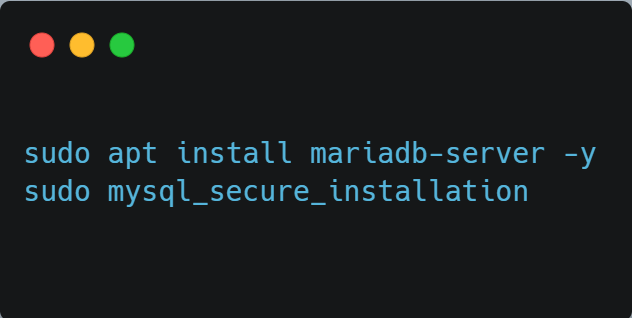
برای میزبانی وبسایتهای پویا، نصب Nginx، MySQL (یا MariaDB) و PHP توصیه میشود.
۶.۱ نصب Nginx
۶.۲ نصب MySQL / MariaDB
۶.۳ نصب PHP و ماژولهای ضروری
تنظیمات PHP را مطابق نیاز خود (مثلاً memory_limit) در /etc/php/8.1/fpm/php.ini تغییر دهید و سپس سرویس را ریستارت کنید:
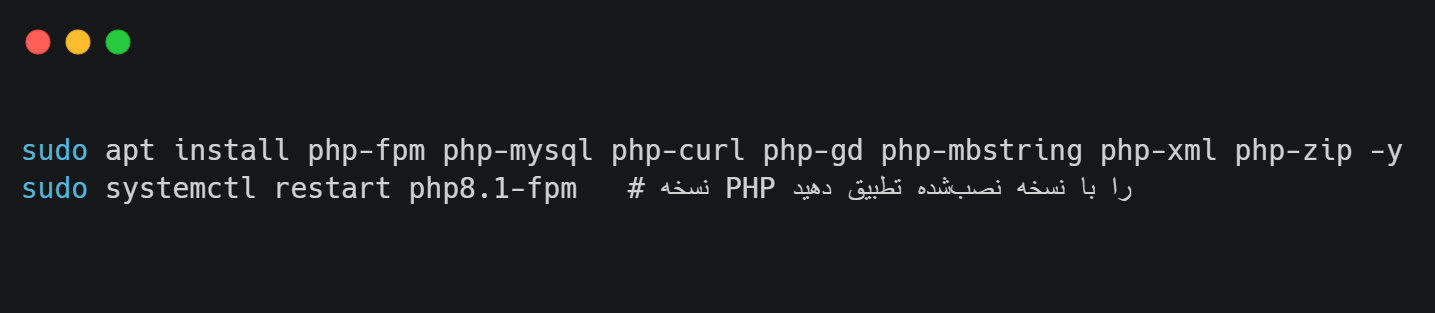
📌 توجه: در سیستمهای جدیدتر ممکن است نسخه PHP متفاوت باشد (مثلاً 8.2 یا 8.3). از php -v برای بررسی نسخه استفاده کنید. نسخه PHP را با نسخه نصبشده تطبیق دهید.
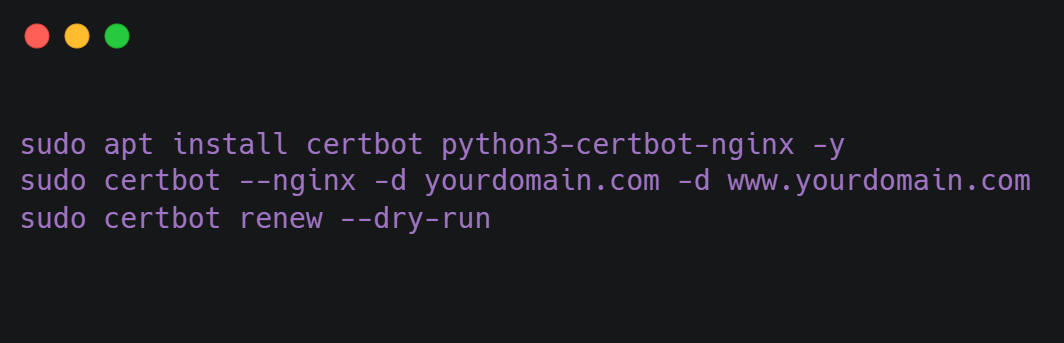
مرحله ۷: نصب SSL رایگان روی سرور مجازی با Let’s Encrypt
برای فعالسازی HTTPS روی وبسایتتان، از Certbot استفاده کنید،گواهیها به صورت خودکار تمدید میشوند، اما میتوانید تمدید خودکار را تست کنید:
مرحله ۸: بهینه سازی عملکرد سرور مجازی
اگر رم سرور شما محدود است (مثلاً ۲ گیگا بایت)، ایجاد فایل swap توصیه میشود:
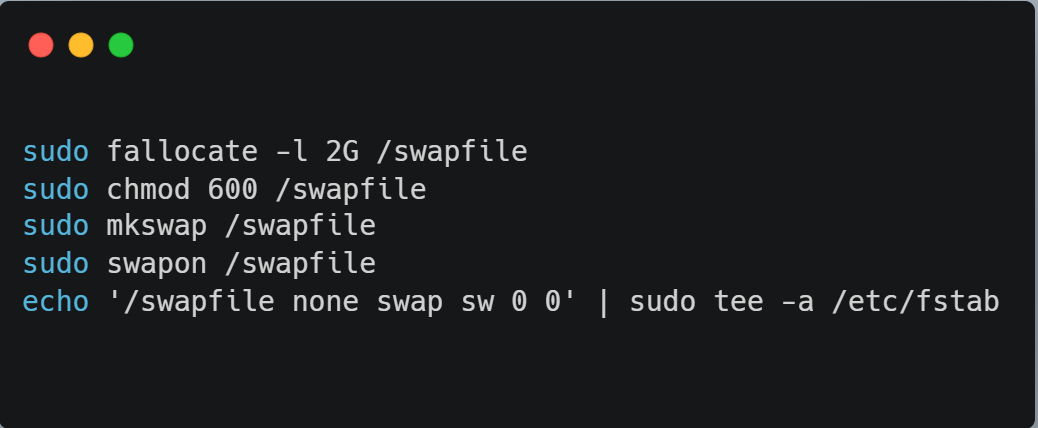
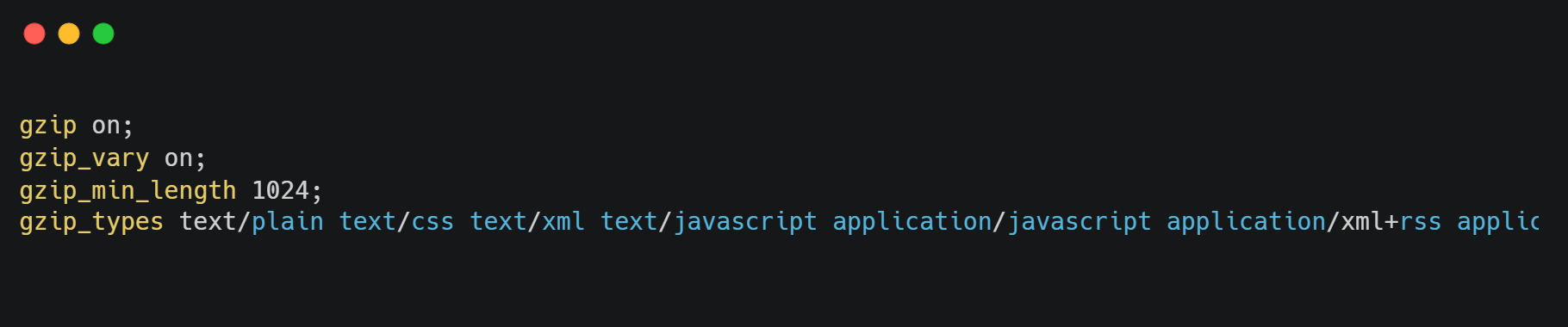
۸.۲ فعالسازی کش و فشردهسازی در Nginx
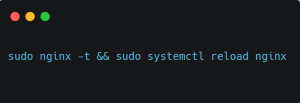
فایل کانفیگ Nginx را باز کنید (/etc/nginx/nginx.conf) و خطوط زیر را اضافه یا اصلاح کنید:
مرحله ۹: مانیتورینگ و بررسی منابع سرور مجازی
برای نظارت بر عملکرد سرور، نصب ابزارهای ساده میتواند بسیار کمککننده باشد:
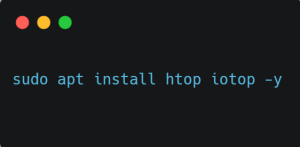
- htop: نمایش لحظهای مصرف CPU و RAM
- iotop: نمایش مصرف I/O دیسک
- netdata: پایش گرافیکی و تحت وب (پیشرفته)
بعد از خرید سرور مجازی چه کارهایی باید انجام دهیم؟
| # | کار | انجام شد؟ |
|---|---|---|
| ۱ | اتصال SSH و تغییر رمز root | ☐ |
| ۲ | بهروزرسانی کامل سیستمعامل | ☐ |
| ۳ | ایجاد کاربر جدید و گرفتن دسترسی sudo | ☐ |
| ۴ | غیرفعال کردن ورود root و تنظیم کلید SSH | ☐ |
| ۵ | نصب و تنظیم فایروال UFW | ☐ |
| ۶ | نصب LEMP Stack (Nginx, MySQL, PHP) | ☐ |
| ۷ | نصب SSL و تنظیم HTTPS | ☐ |
| ۸ | ایجاد فایل swap در صورت نیاز | ☐ |
| ۹ | تنظیم gzip در Nginx | ☐ |
| ۱۰ | نصب ابزارهای مانیتورینگ | ☐ |
سوالات متداول درباره راه اندازی سرور مجازی (VPS)
راه اندازی سرور مجازي (VPS) چقدر زمان میبرد؟
اگر با لینوکس و مدیریت سرور آشنایی داشته باشید، راه اندازی اولیه یک سرور مجازي معمولاً بین ۳۰ تا ۶۰ دقیقه زمان میبرد. اما اگر قصد نصب وب سرور، پایگاه داده، PHP، گواهی SSL و انجام تنظیمات امنیتی را نیز داشته باشید، این فرایند ممکن است بین ۱ تا ۲ ساعت طول بکشد.
آیا بعد از خرید VPS باید آن را کانفیگ کنیم؟
بله. پس از خرید، سرور مجازي (وی پی اس) معمولاً تنها با سیستم عامل خام در اختیار شما قرار میگیرد و برای استفاده در میزبانی وب یا اجرای اپلیکیشنها باید تنظیماتی مانند به روزرسانی سیستم عامل، ایجاد کاربر جدید، افزایش امنیت SSH، نصب فایروال، وب سرور، پایگاه داده، PHP و SSL را انجام دهید.
بعد از راه اندازی VPS چه نرم افزارهایی باید نصب شوند؟
پس از راه اندازی سرور مجازی، بهتر است ابتدا سیستم عامل را به روزرسانی کرده و ابزارهای ضروری را نصب کنید. مهم ترین نرم افزارها شامل Nginx یا Apache به عنوان وب سرور، MariaDB یا MySQL برای مدیریت پایگاه داده، PHP برای اجرای وب سایت های PHP، UFW برای افزایش امنیت، Certbot جهت نصب گواهی SSL رایگان و ابزارهای مانیتورینگ مانند htop و Netdata هستند. بسته به نوع پروژه، ممکن است به Docker، Node.js یا Redis نیز نیاز داشته باشید.
آیا راه اندازی سرور مجازی بدون پنل امکان پذیر است؟
بله. راه اندازی و کانفیگ سرور مجازی بدون پنل مدیریتی کاملاً امکان پذیر است و بسیاری از مدیران سرور نیز همین روش را ترجیح می دهند. در این حالت تمام تنظیمات از طریق خط فرمان (SSH) انجام می شود که علاوه بر کاهش مصرف منابع، کنترل بیشتری روی سرور در اختیار شما قرار می دهد. البته اگر تجربه کافی ندارید، استفاده از پنل هایی مانند CyberPanel یا aaPanel می تواند مدیریت سرور را ساده تر کند.
بهترین سیستم عامل برای راه اندازی سرور مجازی چیست؟
انتخاب بهترین سیستم عامل به نوع استفاده شما از سرور مجازی (VPS) بستگی دارد. اگر قصد میزبانی وب سایت، اجرای وردپرس یا اپلیکیشن های PHP را دارید، توزیع های لینوکسی مانند Ubuntu، Debian و Rocky Linux بهترین گزینه ها هستند؛ زیرا امنیت بالا، منابع آموزشی فراوان و پشتیبانی گسترده ای دارند. در مقابل، اگر به اجرای نرم افزارهای ویندوزی یا سرویس های مبتنی بر Microsoft نیاز دارید، استفاده از Windows Server انتخاب مناسب تری خواهد بود.
آیا بدون دانش لینوکس میتوان VPS را راه اندازی کرد؟
بله، اما داشتن آشنایی اولیه با دستورات لینوکس و ترمینال کار را بسیار سادهتر میکند. اگر تجربهای در مدیریت سرور ندارید، میتوانید از آموزشهای گام به گام استفاده کنید، از پنلهای مدیریتی مانند CyberPanel یا aaPanel کمک بگیرید یا راه اندازی و مدیریت سرور را به تیم فنی ارائه دهنده خدمات VPS بسپارید.
آیا SSL رایگان Let’s Encrypt برای همه سایتها مناسب است؟
در بیشتر موارد بله. گواهی رایگان Let’s Encrypt از همان سطح رمزنگاری SSLهای تجاری استفاده میکند و برای وب سایتهای شرکتی، فروشگاهی، شخصی و وبلاگها کاملاً مناسب است. تنها در شرایطی که به قابلیتهایی مانند اعتبارسنجی سازمانی (OV)، اعتبارسنجی توسعه یافته (EV) یا الزامات خاص برخی سازمانها نیاز داشته باشید، استفاده از گواهیهای تجاری توصیه میشود.
📝جمعبندی
شما اکنون یک VPS (وی پی اس) امن، بهینه و آماده میزبانی وبسایت یا اپلیکیشن خود را دارید. این راه اندازی پایهای، انعطافپذیری بالایی برای میزبانی انواع پروژهها (وردپرس، فروشگاههای اینترنتی، اپلیکیشنهای اختصاصی) فراهم میکند.
اگر در هر مرحله با مشکل مواجه شدید یا نیاز به کانفیگ پیشرفتهتری دارید، تیم فنی داتک با پشتیبانی ۲۴/۷ و خدمات مدیریت سرور آماده کمک به شماست. ما میتوانیم تمام این مراحل را به صورت حرفهای برایتان انجام دهیم تا شما بدون دغدغه روی رشد کسب و کارتان متمرکز بمانید.